Mettre à jour une formalité et son échéance
Retrouver le travail à faire, corriger une échéance et signaler l’avancement.
Pour qui ? Administrateur ou membre
Avant de commencer
Les formalités d’un acte dépendent de la configuration de son type. Vérifiez les tâches et échéances adaptées au dossier.
Retrouvez la formalité
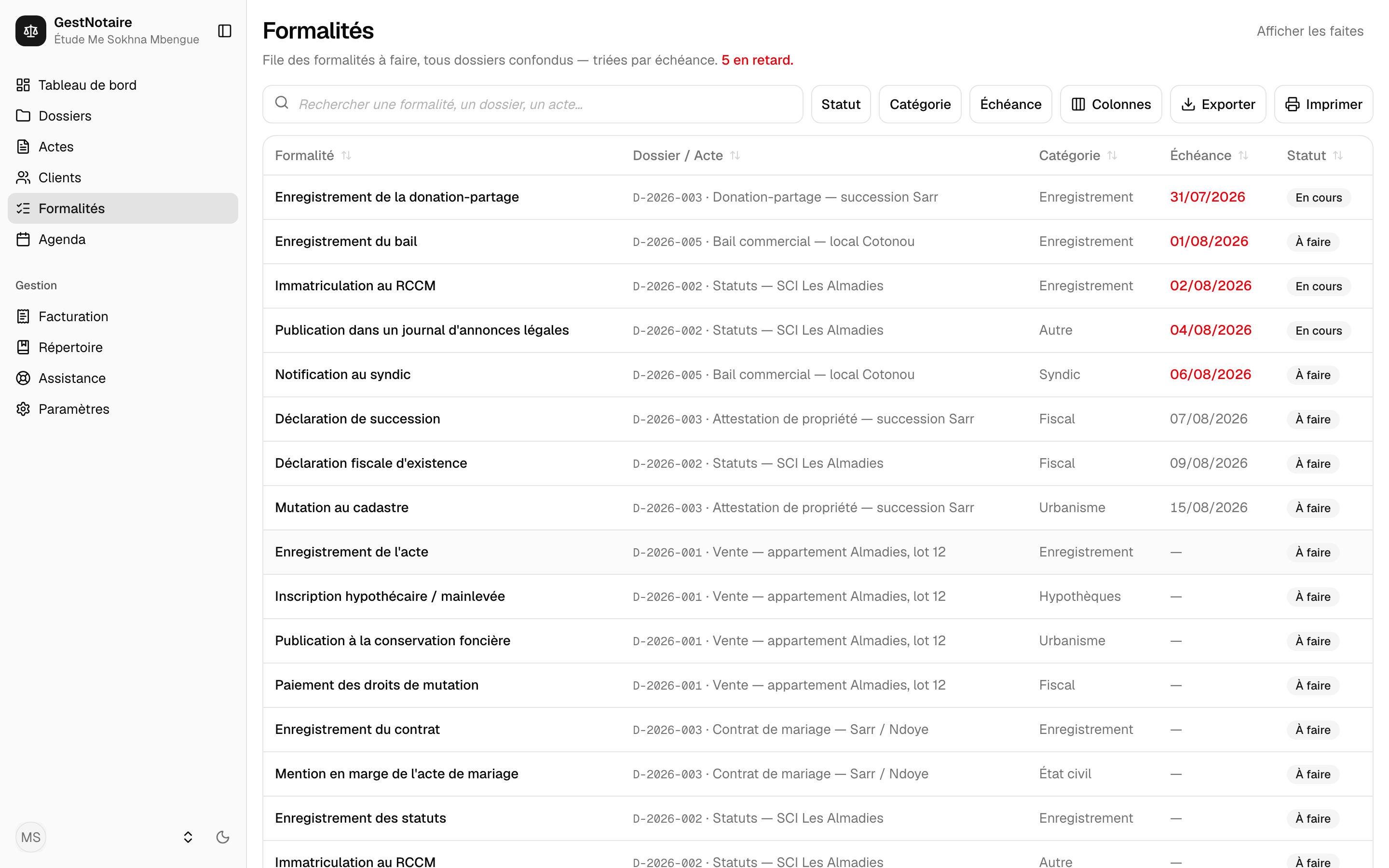
Ouvrez Formalités pour la file de toute l’étude, ou l’onglet Formalités d’un acte. Utilisez la recherche et les filtres pour isoler les tâches utiles.
Ouvrez sa ligne ou sa carte
Le panneau Formalité affiche ses informations. Vous pouvez y corriger notamment l’intitulé et l’échéance. Enregistrez les changements avant de fermer.
Actualisez le statut
Utilisez le statut de la formalité pour indiquer son avancement. Ne marquez la tâche faite que lorsque le travail correspondant est effectivement accompli.
Retrouvez une tâche terminée
La file masque les formalités faites par défaut. Utilisez Afficher les faites pour les consulter et vérifier leur état.
Le résultat
L’état de la formalité est partagé entre sa fiche dans l’acte et la file de l’étude. Une échéance renseignée est également visible dans l’agenda tant que la formalité n’est pas faite.
À savoir avant de poursuivre
Changer un statut dans GestNotaire ne transmet aucun dépôt à une administration. Les formalités restent modifiables après authentification de l’acte.
Si quelque chose bloque
- La formalité a disparu de la file
- Activez Afficher les faites et vérifiez les filtres. Une tâche faite est normalement masquée dans la file de travail.
- L’échéance est absente de l’agenda
- Ouvrez la formalité, renseignez sa date et enregistrez. Vérifiez ensuite la période affichée dans l’agenda.
Connexion requise pour accéder au cabinet.