Importer une liste de clients Excel
Contrôler les lignes, les doublons et les erreurs avant d’enregistrer vos clients.
Pour qui ? Administrateur ou membre
Avant de commencer
Utilisez le modèle Excel proposé dans l’application. L’import concerne les clients, pas les dossiers ni les actes.
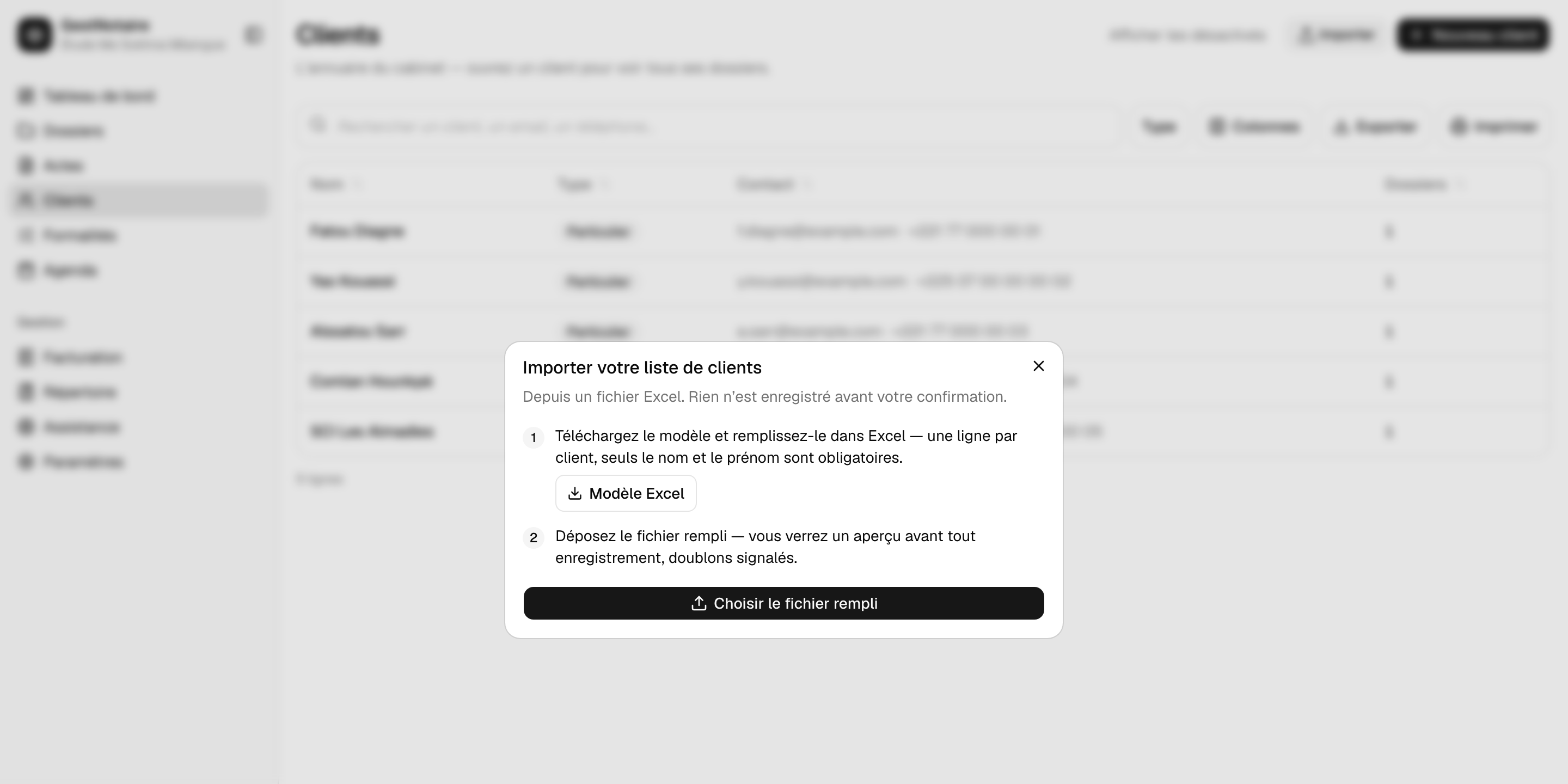
Téléchargez le modèle
Dans Clients, cliquez sur Importer puis Modèle Excel. Conservez les colonnes du modèle pour que l’application reconnaisse vos données.
Préparez le fichier
Remplissez une ligne par client. Le nom et le prénom sont obligatoires pour cet import. Enregistrez le fichier au format .xlsx.
Lisez l’aperçu
Cliquez sur Choisir le fichier rempli. L’application distingue les lignes prêtes, les doublons ignorés et les erreurs. À ce stade, aucun client n’est encore enregistré.
Corrigez ou confirmez
Pour corriger une erreur, modifiez votre fichier et chargez-le à nouveau. Si les lignes prêtes sont correctes, cliquez sur Importer suivi du nombre de clients. Vérifiez le bilan, puis retrouvez les fiches dans Clients.
Le résultat
Le bilan indique les clients importés et les lignes non importées. Les doublons signalés ne mettent pas à jour les fiches existantes.
Si quelque chose bloque
- Le fichier n’est pas accepté
- Repartez du modèle Excel et enregistrez en .xlsx. Un PDF, un CSV ou une image n’est pas ce format.
- Certaines lignes sont ignorées
- Lisez les numéros de lignes et les motifs dans l’aperçu. Corrigez les erreurs dans le fichier ; pour un client existant, modifiez sa fiche dans Clients.
Connexion requise pour accéder au cabinet.