Authentifier un acte et le retrouver au répertoire
Comprendre le verrouillage de l’acte et retrouver son numéro dans le logiciel.
Pour qui ? Administrateur pour authentifier ; membres pour consulter
Avant de commencer
Relisez le texte et vérifiez les parties. Le statut Authentifié est définitif dans GestNotaire.
Contrôlez l’acte
Ouvrez l’acte depuis son dossier ou la liste Actes. Enregistrez le texte et vérifiez toutes les informations avant de changer le statut.
Faites avancer le statut
Dans l’en-tête, ouvrez le statut courant. Le parcours est Brouillon, En révision, Finalisé puis Authentifié. L’application autorise une étape à la fois ; avant authentification, vous pouvez revenir à l’étape précédente.
Confirmez l’authentification
Depuis Finalisé, choisissez l’authentification et lisez la confirmation. Seul un administrateur peut la valider. Le logiciel attribue alors le numéro de répertoire et verrouille le texte et les parties.
Retrouvez l’inscription
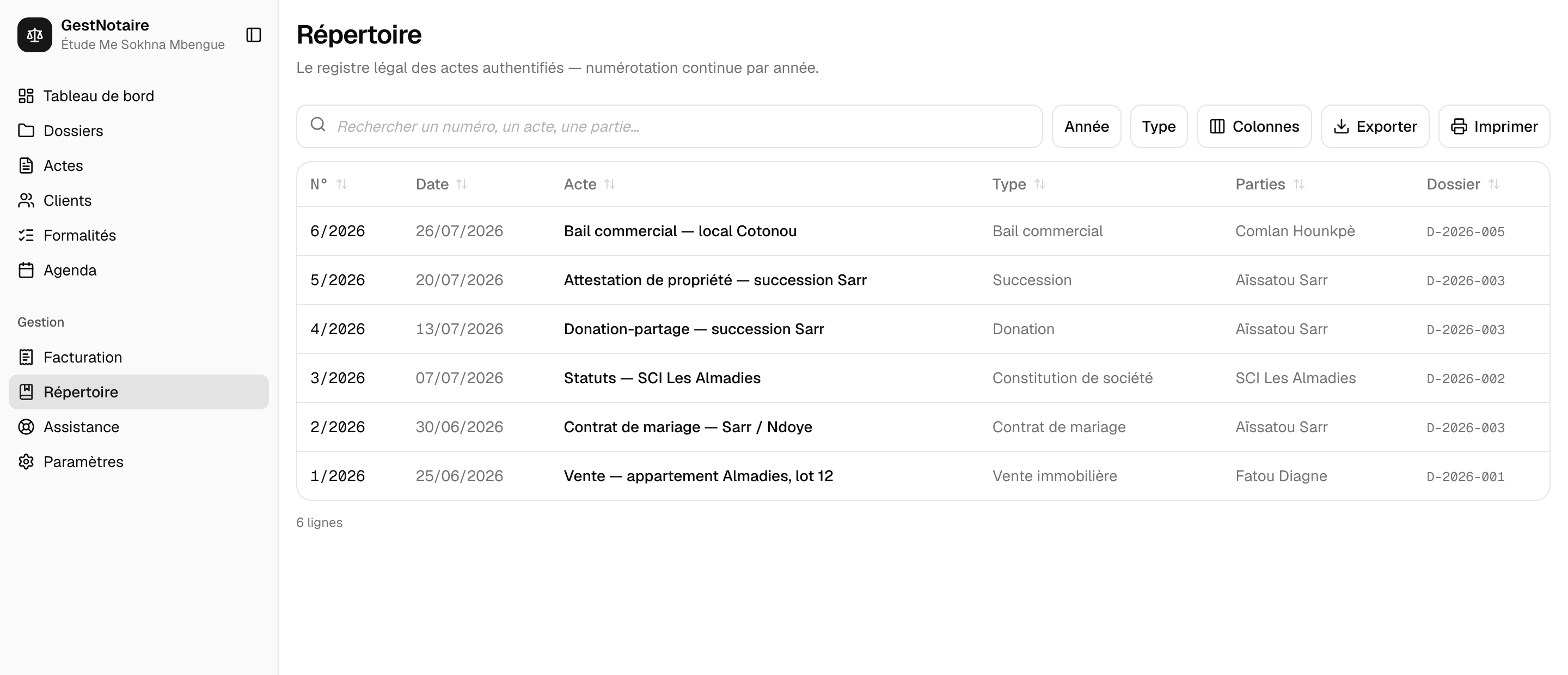
Ouvrez Répertoire. Recherchez l’acte, son numéro ou une partie, puis ajustez les filtres Année et Type. Exporter et Imprimer permettent de sortir la liste affichée.
Le résultat
L’acte porte son numéro de répertoire et apparaît dans le registre de l’application. Ses formalités restent suivies après l’authentification.
À savoir avant de poursuivre
Ce statut décrit une opération du logiciel. Il n’accomplit pas, à lui seul, les formalités juridiques ou une signature. Un acte authentifié ne peut plus revenir au brouillon : n’utilisez pas cette action comme un essai sur un dossier réel.
Si quelque chose bloque
- L’authentification est refusée
- Vérifiez que vous êtes administrateur et que l’acte est Finalisé. Lisez l’erreur affichée avant de recommencer.
- L’acte n’est pas dans le répertoire
- Vérifiez son statut et les filtres Année et Type. Un brouillon ou un acte seulement finalisé n’est pas inscrit.
Connexion requise pour accéder au cabinet.